Akses & Login Aplikasi
Buka laman https://simpkm.ums.ac.id melalui browser Anda.
- Klik tombol "Login ke SIMPKM" (berwarna merah).
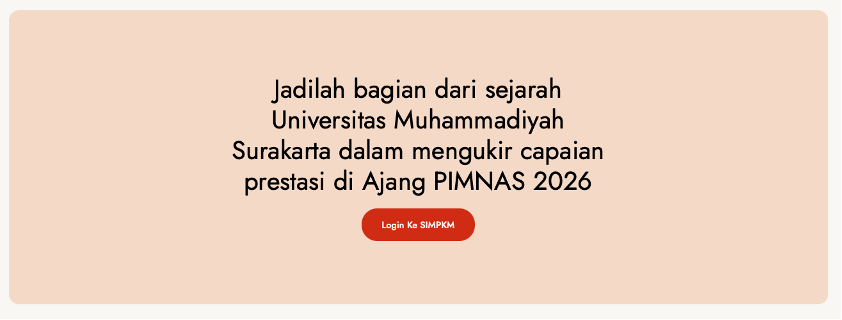
Gambar 1.1: Halaman utama SIMPKM dengan tombol Login
- Masuk menggunakan akun CAS UMS Anda (akun yang sama untuk STAR / MyAkademik UMS).
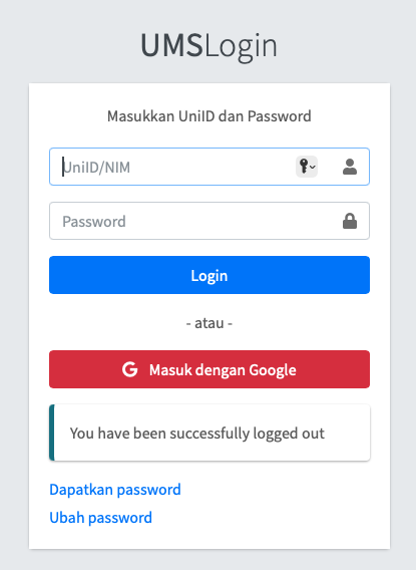
Gambar 1.2: Halaman Login CAS UMS
Dashboard Mahasiswa
Setelah berhasil login, Anda akan diarahkan ke halaman Dashboard.
- Halaman ini menampilkan ringkasan riwayat unggahan proposal berdasarkan statusnya.
- Pastikan data profil mahasiswa yang tertera di sebelah kanan sudah sesuai.
- Untuk memulai pengajuan, klik menu/tombol "Kirim (Upload) Proposal".
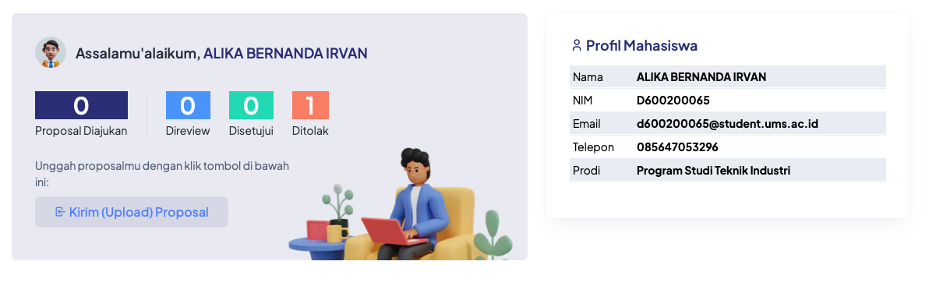
Gambar 2: Tampilan Dashboard Mahasiswa
Melengkapi Data Diri
Sebelum masuk ke formulir utama, pastikan data diri Anda sudah lengkap:
- Periksa kolom Nomor Handphone (WhatsApp).
- Jika kosong, masukkan nomor WhatsApp aktif Anda. Jika nomor sudah tidak aktif, silakan diperbarui.
- Klik tombol "Simpan & Lanjut" untuk melanjutkan.
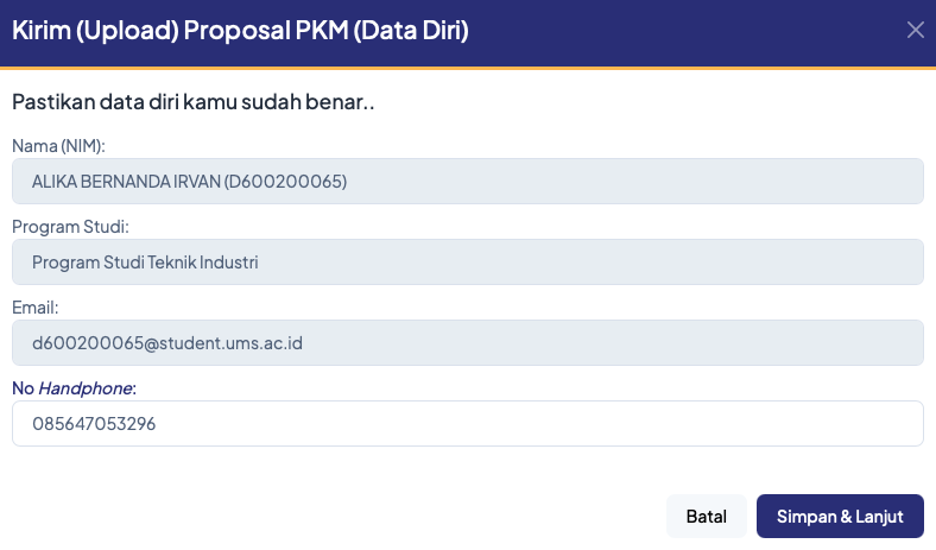
Gambar 3: Formulir Data Diri Ketua
Pengisian Formulir Proposal
Lengkapi formulir yang terdiri dari 5 bagian berikut:
Bagian 1: Data Diri Ketua
Data ini akan terisi otomatis berdasarkan akun yang sedang login.
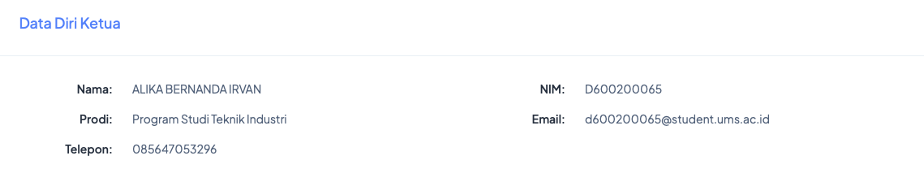
Gambar 4.1: Bagian Data Diri Ketua (otomatis terisi)
Bagian 2: Data Pembimbing
Cari dan pilih nama Dosen Pembimbing. Email dan NIDN akan terisi secara otomatis setelah dipilih.
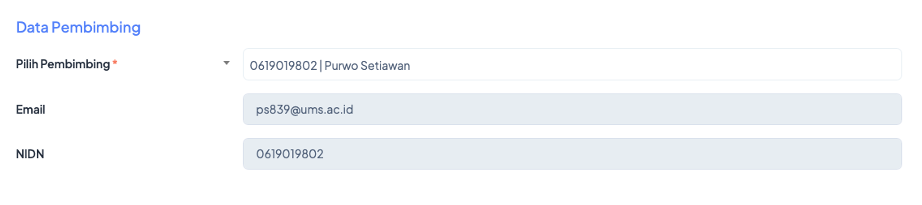
Gambar 4.2: Bagian Pemilihan Dosen Pembimbing
Bagian 3: Data Anggota
Masukkan anggota tim dengan mengetikkan NIM mahasiswa. Jumlah anggota maksimal adalah 4 orang (selain ketua).
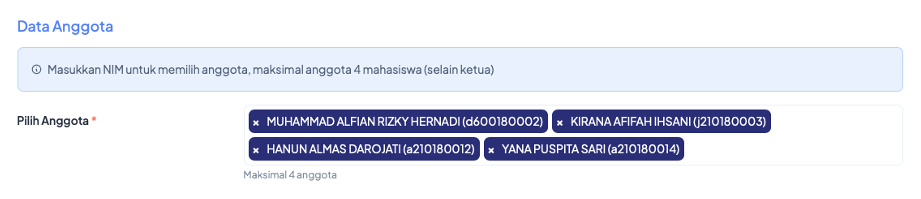
Gambar 4.3: Bagian Input Data Anggota Tim
Bagian 4: Data PKM
Lengkapi data PKM dengan ketentuan berikut:
- Jenis PKM: Pilih jenis PKM yang sesuai.
- Skema PKM: Pilih skema yang dituju.
- Judul: Tuliskan judul proposal secara lengkap dan benar.
- File Proposal: Unggah file dalam format PDF dengan ukuran maksimal 5 MB.
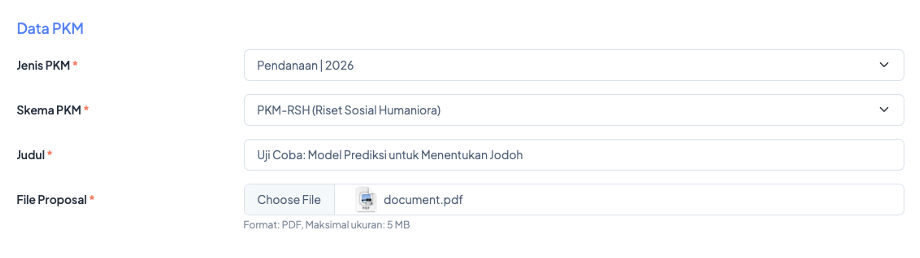
Gambar 4.4: Bagian Data PKM dan Upload File Proposal
Bagian 5: Pernyataan Komitmen
Centang (checklist) pada kotak pernyataan yang tersedia. Dengan mencentang ini, Anda menyatakan:
- Bersedia memperbaiki dan melaksanakan proposal jika lolos seleksi.
- Bersedia menerima sanksi akademik jika tidak melaksanakan atau melanggar ketentuan.

Gambar 4.5: Bagian Checklist Pernyataan Komitmen
Setelah memastikan semua data terisi dengan benar, klik tombol:
Riwayat & Pemantauan Status Proposal
Setelah proposal dikirim, Anda akan diarahkan ke halaman Daftar Proposal Diajukan. Halaman ini menampilkan seluruh riwayat pengajuan proposal beserta statusnya.
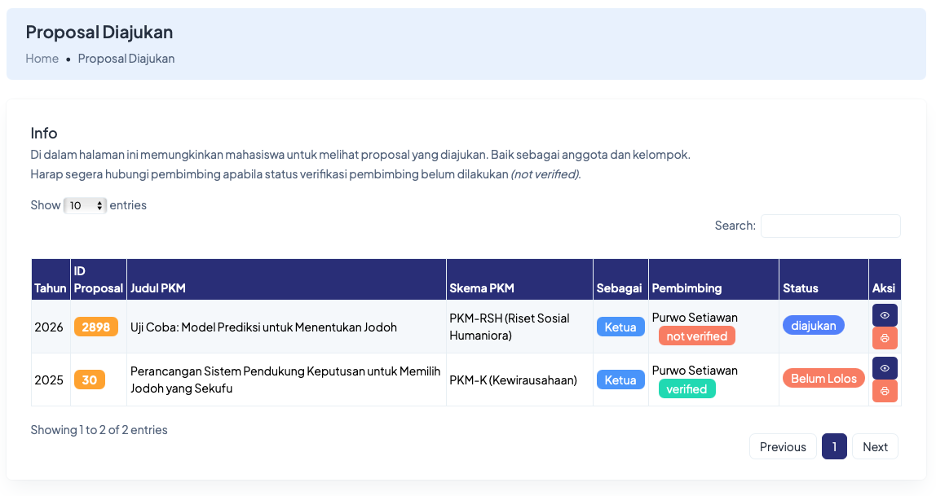
Gambar 5.1: Halaman Daftar Riwayat Proposal
Cetak Bukti Unggah
Klik tombol cetak (ikon printer 🖨️ merah) pada kolom Aksi.
Catatan: Bukti unggah hanya bisa dicetak jika proposal sudah Diverifikasi oleh Dosen Pembimbing.
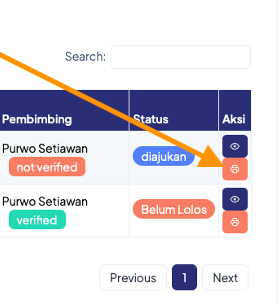
Gambar 5.2: Lokasi Tombol Cetak
Cek Hasil Review
Saat pengumuman, status kelolosan (Lolos/Belum Lolos) akan ditampilkan di halaman ini.
Klik tombol detail (ikon mata 👁️) pada kolom Aksi untuk melihat komentar dan masukan dari reviewer.
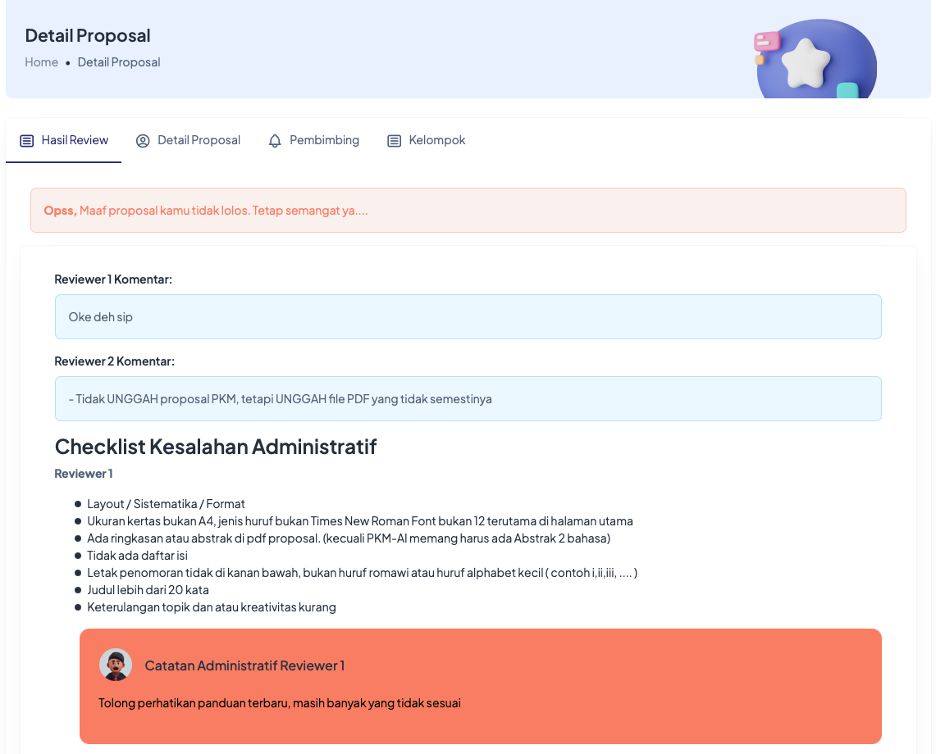
Gambar 5.3: Lokasi Tombol Detail
Bantuan & Kontak
Jika mengalami kendala teknis dalam penggunaan SIMPKM, silakan hubungi:
- Direktorat Kemahasiswaan dan Pengembangan Talenta – Inovasi (DKPTI) UMS
- Email: [email protected]
Tips Penting
- Pastikan koneksi internet stabil saat mengunggah proposal.
- Siapkan file proposal dalam format PDF dengan ukuran maksimal 5 MB.
- Gunakan browser versi terbaru untuk pengalaman terbaik.
- Simpan bukti unggah setelah proposal diverifikasi.