Akses & Login Aplikasi
Buka laman https://simpkm.ums.ac.id melalui browser Anda.
- Klik tombol "Login ke SIMPKM" (berwarna merah).
- Masuk menggunakan akun CAS UMS Anda.
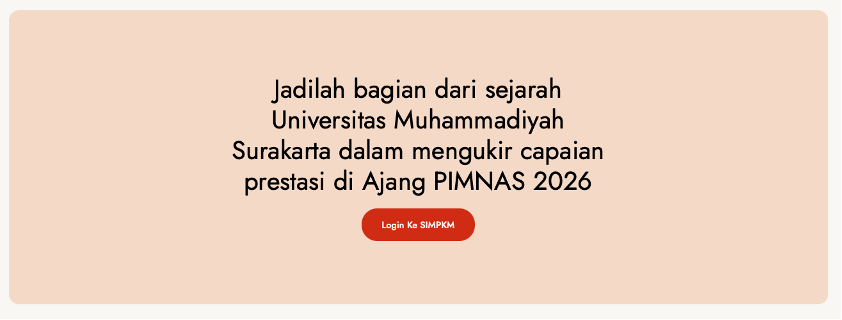
Gambar 1.1: Halaman utama SIMPKM dengan tombol Login
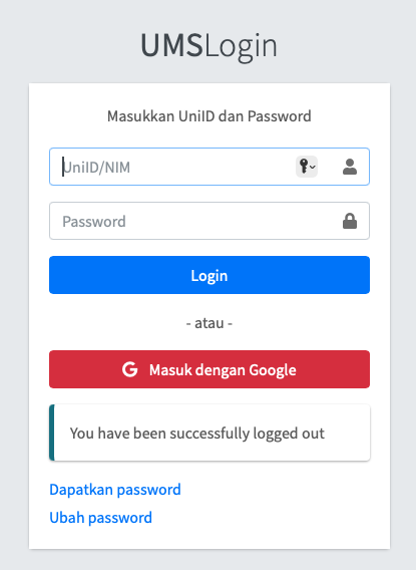
Gambar 1.2: Halaman Login CAS UMS
Dashboard Pembimbing
Setelah berhasil login, Anda akan diarahkan ke halaman Dashboard Pembimbing.
- Dashboard menampilkan ringkasan jumlah proposal berdasarkan statusnya.
- Terdapat juga informasi data profil Anda sebagai dosen pembimbing.
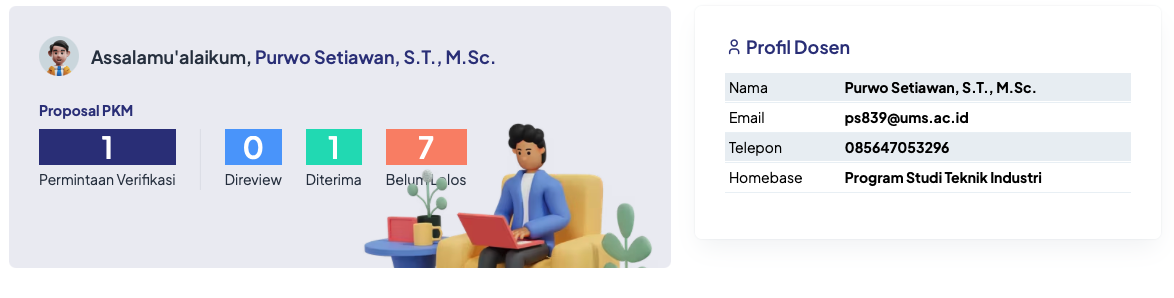
Gambar 2: Tampilan Dashboard Dosen Pembimbing
Daftar Permintaan Verifikasi
Pada halaman ini, Anda dapat melihat daftar proposal mahasiswa yang memerlukan verifikasi dari Anda sebagai dosen pembimbing.
- Tabel menampilkan informasi proposal seperti judul, nama ketua, dan status.
- Klik tombol "Verifikasi" pada kolom Aksi untuk melihat detail proposal dan melakukan verifikasi.
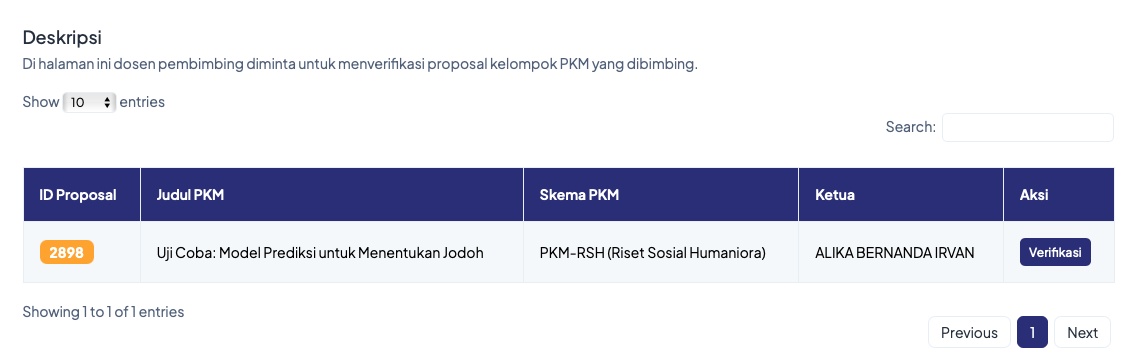
Gambar 3: Tabel Daftar Permintaan Verifikasi Proposal
Detail Permintaan Verifikasi
Setelah mengeklik tombol "Verifikasi", Anda akan diarahkan ke halaman detail proposal yang terdiri dari beberapa Tab:
Tab 1: Verifikasi
Tab ini digunakan untuk menyetujui atau menolak proposal yang diusulkan mahasiswa.
- Klik tombol "Ajukan" untuk memverifikasi dan menyetujui proposal.
Penting!
Verifikasi proposal oleh dosen pembimbing sangat penting. Proposal yang tidak diverifikasi tidak akan diproses ke tahap selanjutnya, dan mahasiswa tidak dapat mencetak bukti unggah untuk keperluan mata kuliah Life Skills.
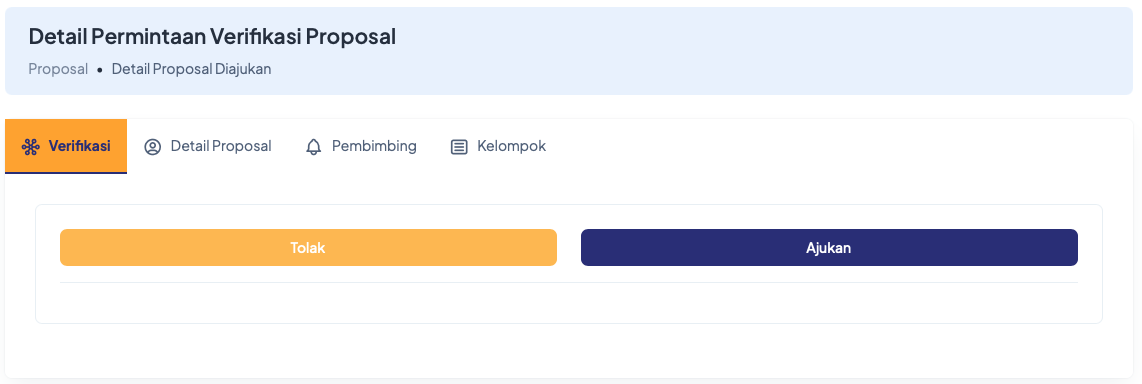
Gambar 4.1: Tab Verifikasi Proposal
Tab 2: Detail Proposal
Tab ini berisi informasi lengkap mengenai proposal yang diajukan.
- Informasi meliputi: Judul, Jenis PKM, Skema PKM, dan lainnya.
- Klik tombol "Lihat Proposal" untuk membuka dan membaca file proposal (PDF).
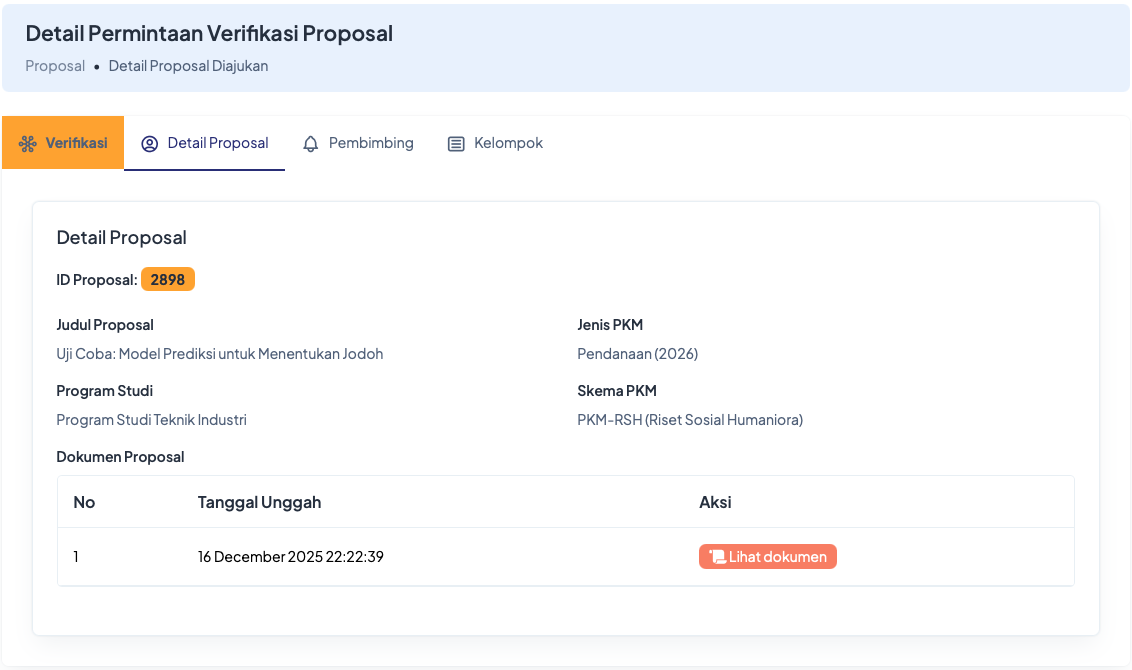
Gambar 4.2: Tab Detail Proposal
Tab 3: Pembimbing
Tab ini menampilkan informasi dosen pembimbing yang terdaftar pada proposal, termasuk nama, NIDN, dan email.
Tab 4: Kelompok
Tab ini menampilkan daftar anggota kelompok PKM, termasuk nama dan NIM masing-masing anggota.
Menu Sedang Direview
Daftar proposal yang telah Anda verifikasi dan saat ini sedang dalam proses review dapat dilihat melalui menu:
Proposal → Sedang Direview
Pada halaman ini, Anda dapat memantau status proposal bimbingan yang sedang menunggu hasil penilaian dari reviewer.
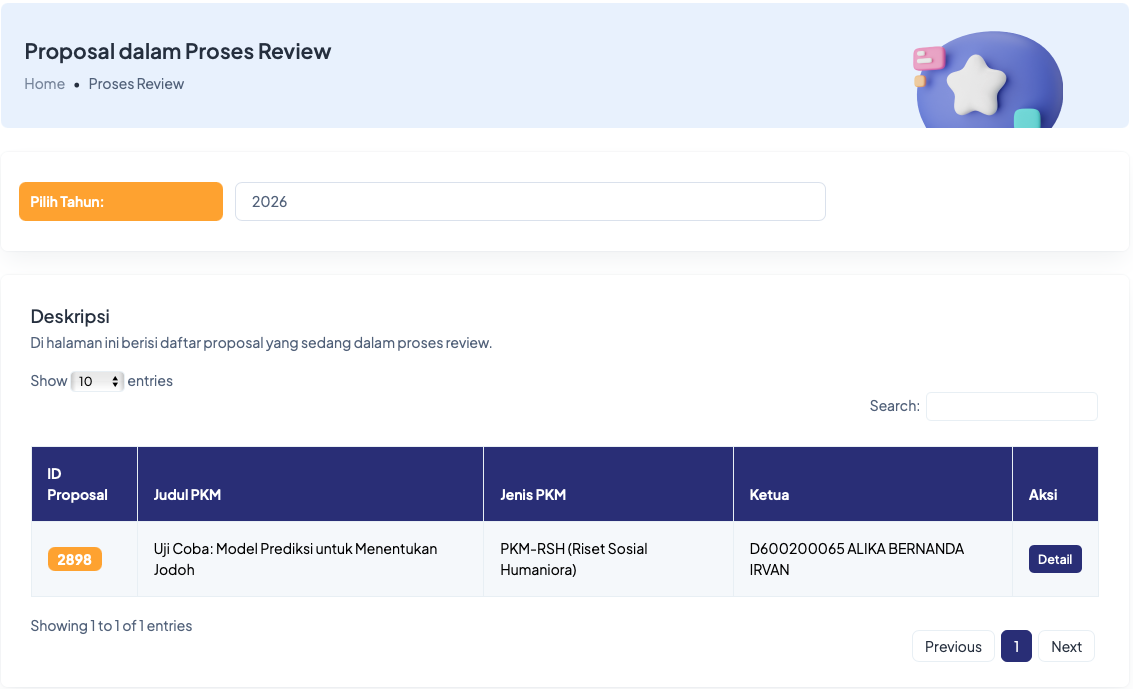
Gambar 5: Halaman Daftar Proposal Sedang Direview
Menu Hasil Review
Ketika sudah memasuki jadwal pengumuman, status kelulusan proposal dapat dilihat melalui menu:
Proposal → Hasil Review
Pada halaman ini, Anda dapat melihat:
- Status proposal: Lolos atau Belum Lolos
- Komentar dan masukan dari reviewer (jika tersedia)
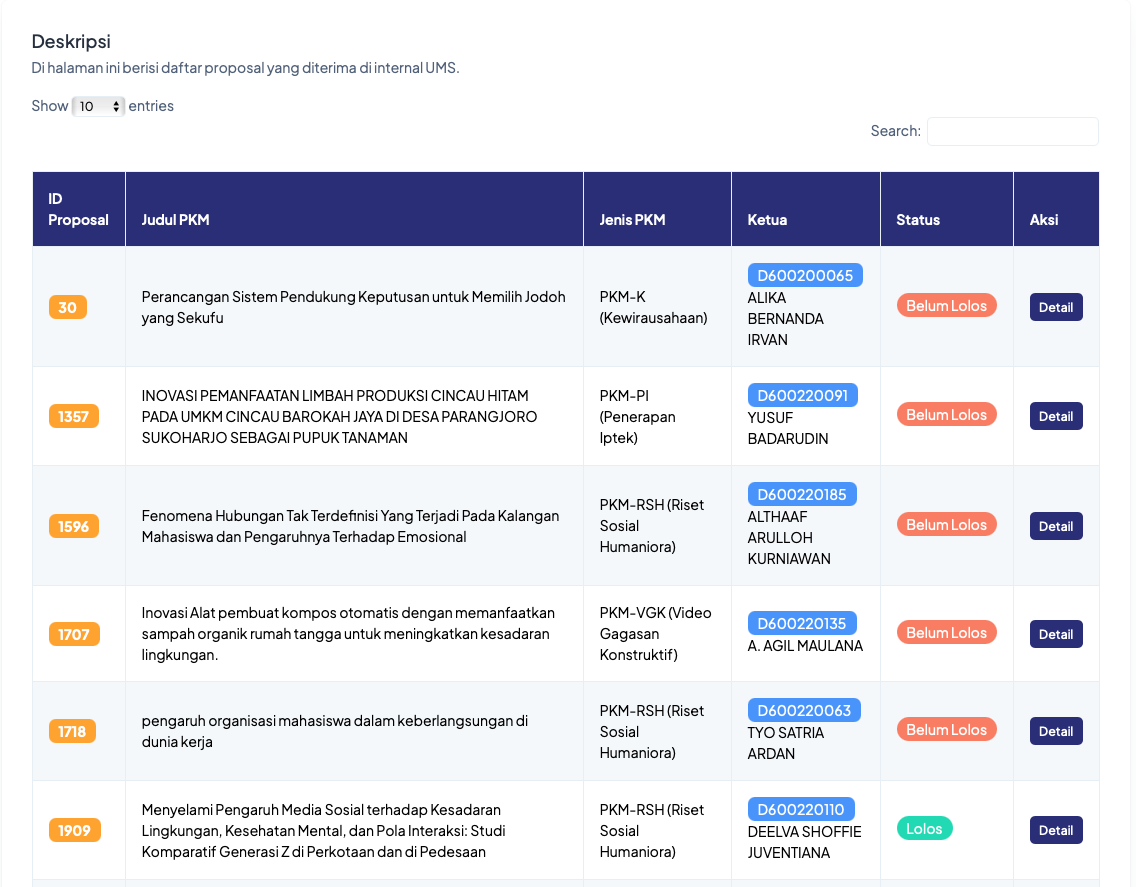
Gambar 6: Halaman Hasil Review Proposal
1. Login
Masuk ke SIMPKM2. Cek Permintaan
Lihat daftar proposal3. Verifikasi
Setujui/Tolak proposal4. Lihat Hasil
Pantau hasil reviewBantuan & Kontak
Jika mengalami kendala teknis dalam penggunaan SIMPKM, silakan hubungi:
- Direktorat Kemahasiswaan dan Pengembangan Talenta – Inovasi (DKPTI) UMS
- Email: [email protected]
Tips Penting
- Segera verifikasi proposal agar mahasiswa dapat mencetak bukti unggah.
- Periksa detail proposal sebelum melakukan verifikasi.
- Gunakan browser versi terbaru untuk pengalaman terbaik.
- Pantau menu "Sedang Direview" dan "Hasil Review" secara berkala.